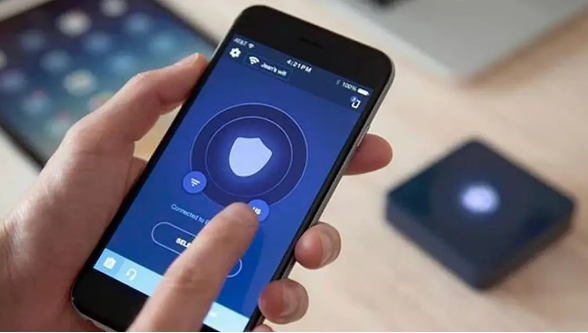
为什么你的VPN不快?从节点到加密层的快连排查指南
你花了几百块买了VPN会员,看测评说“下载速度能跑满带宽”,结果自己一用——网页加载转圈、视频停在480p、连SSH都时不时断。
更气人的是:朋友用同一个VPN,丝滑流畅。
问题出在哪?难道真是“人不行怪路不平”?
别急着卸载软件。本文从节点选择→网络链路→设备性能→加密开销→本地环境五个层次,给你一份完整的“快连”排查指南。每一层都有可操作的自检方法,大部分问题5分钟内就能定位。
第一层:节点选择——90%的“慢”都栽在这里
这是最常见、也最容易解决的问题。
症状
连接后速度骤降到原本的10%以下
某些网站能打开,某些完全打不开
速度忽快忽慢,像过山车
排查步骤
1.你连的服务器在哪里?
物理距离决定最低延迟下限。连一个绕了半个地球的节点,神仙也救不了。
自检:查看VPN客户端的服务器列表,优先选择地理上离你最近的节点。国内用户首选“香港”“日本”“新加坡”“韩国”;美西用户选“洛杉矶”“西雅图”。
2.服务器负载是多少?
很多VPN客户端会显示当前服务器的“负载百分比”(0%-100%)。负载超过70%,速度必然受影响。
自检:如果客户端不显示负载,那就手动换3-5个同一城市的节点,分别测试速度——通常能找到“闲置节点”。
3.你选的是“物理服务器”还是“虚拟服务器”?
部分廉价VPN会在A国租用IP地址,但服务器本体放在B国。你看到“香港节点”的IP归属地确实是香港,但流量可能先去了美国再折返。
自检:连接后,用tracert(Windows)或traceroute(Mac/Linux)命令查看路由路径。如果第一跳就去了不相关的国家,说明是虚拟服务器。
快速修复:换节点。连试3个不同城市,如果速度都不行,再往下排查。
第二层:网络链路——你的ISP可能在“搞鬼”
节点对了,但速度还是上不去?问题可能出在你家运营商到VPN服务器之间的那条“路”上。
症状
白天速度正常,晚上8-11点骤降
连接某些国家的节点快,另一些国家极慢
用手机流量(另一家运营商)比家里宽带快
排查步骤
1.运营商国际出口拥堵
国内三大运营商的国际出口带宽有限,晚高峰时段(20:00-23:00)拥堵是常态。这不是VPN能解决的,而是物理带宽限制。
自检:在拥堵时段和非拥堵时段分别测试同一节点。如果差异巨大(比如白天50Mbps、晚上5Mbps),问题在运营商。
2.运营商对UDP限速
部分ISP会针对UDP协议的高端口流量进行QoS限速,而大多数VPN的WireGuard和OpenVPN UDP模式恰好“撞枪口”。
自检:在VPN客户端里把协议从UDP切换成TCP模式,重新测速。如果TCP明显比UDP快——说明你的UDP被限了。
3.路由绕路
你的流量可能没有走最短路径,而是绕道第三国。
自检:用traceroute命令追踪到VPN服务器IP的路径。如果看到中间跳数经过明显不该经过的国家(例如从中国到香港,中间却跳到了美国),就是路由绕路。
快速修复:
换协议(UDP↔TCP)
换端口(尝试443端口,通常不会被QoS)
换运营商(如果允许的话)
或者……换个时间段上网
第三层:设备性能——老旧硬件跑不动加密
这不是开玩笑。加密和解密是需要CPU算力的,老设备可能真的“跑不动”现代VPN。
症状
连接VPN后CPU占用率飙升到80%以上
设备发热明显,风扇狂转
下载速度远低于本地带宽,但换一台电脑就正常
排查步骤
1.检查CPU是否成为瓶颈
Windows:任务管理器→性能→查看CPU占用率
Mac:活动监视器→CPU→查看VPN进程
自检:开启VPN并开始下载一个大文件,观察CPU占用。如果持续>80%,说明CPU在拖后腿。
2.旧设备选轻量级协议
不同协议对CPU的要求差异巨大:
协议CPU开销适合设备
WireGuard低所有设备,尤其老旧设备
IKEv2中移动设备
OpenVPN(UDP)高近3年内的设备
OpenVPN(TCP)最高尽可能避免
自检:如果你的设备是5年前的老电脑,确保客户端使用的是WireGuard协议。还在用OpenVPN的话,换到WireGuard可能让速度直接翻倍。
3.关闭不必要的加密层
某些场景下可能存在“双重加密”——比如你已经用了HTTPS(TLS加密),再套一层VPN,老设备解起来很吃力。
自检:对比访问HTTP网站和HTTPS网站的VPN速度。如果HTTPS明显更慢,说明CPU是瓶颈。
快速修复:
切到WireGuard协议
关闭其他后台应用释放CPU
如果设备实在太老(10年前的笔记本),可能需要接受“慢是正常的”
第四层:加密开销——MTU和DNS的隐藏陷阱
就算节点好、网络通、设备新,配置不对依然会“莫名其妙的慢”。
症状
连接成功,但某些网站打不开或极慢
大文件下载正常,网页浏览却很卡
图片加载失败,文字却能显示
排查步骤
1.MTU(最大传输单元)设置错误
标准以太网的MTU是1500字节。VPN在原始数据包外面套了一层加密头部,可能导致总大小超过1500,被迫分片→丢包→重传→速度暴跌。
自检:在终端执行ping-f-l 1472 8.8.8.8(Windows)或ping-M do-s 1472 8.8.8.8(Mac)。如果提示需要分片,就逐步降低数字(1472→1400→1300),找到能通的最大值,然后+28得到MTU值。
快速修复:在VPN客户端设置中找到“MTU”选项,手动设置为1400或1450。WireGuard建议1450,OpenVPN建议1400。
2.DNS解析变慢
VPN的DNS服务器可能在国外,每次域名解析都要多花100-200ms。累积起来,网页加载就变慢了。
自检:连接VPN后,用nslookup google.com查看解析耗时。如果超过100ms,说明DNS慢。
快速修复:
在客户端中关闭“使用VPN的DNS”选项
手动设置为公共DNS:1.1.1.1(Cloudflare)或8.8.8.8(Google)
第五层:本地环境——WiFi和防火墙的“暗算”
最后,也是最容易被忽略的一层——问题可能根本不在VPN,而在你家门口。
症状
有线网络下VPN正常,一换WiFi就慢
只有这台电脑慢,手机用同WiFi正常
关闭防火墙/杀毒软件后速度恢复
排查步骤
1.WiFi干扰
2.4GHz频段拥挤、信道冲突、距离过远,都会导致内网丢包。VPN丢包后会重传,速度成倍下降。
自检:用网线直连路由器,对比有线vs WiFi的速度。如果有线显著快于WiFi,问题在WiFi。
快速修复:
路由器设置中切换到5GHz频段
手动选择空闲信道
或者……直接用网线
2.本地防火墙/杀毒软件干扰
某些安全软件会对VPN流量进行“深度包检测”(DPI),这会严重拖慢速度。
自检:临时关闭防火墙和杀毒软件(断网操作更安全),重新连接VPN。如果速度恢复,就说明它们在干扰。
快速修复:在杀毒软件中添加VPN客户端的“排除列表”,或切换到仅系统自带的Windows Defender。
3.IPv6泄漏
你的电脑可能同时有IPv4和IPv6地址。如果VPN只保护IPv4而IPv6直连外网,就会造成“部分流量没走隧道”的情况。
自检:访问ipleak.net,看网站检测到的IP地址是VPN的IP还是你本机的IP。如果看到了本机IPv6地址,说明泄漏了。
快速修复:在系统网络设置中直接关闭IPv6(Windows/Mac都支持)。
总结:一张表快速定位问题
现象最可能的原因快速验证修复动作
速度慢,换节点恢复服务器负载高查看负载%换低负载节点
白天快,晚上慢运营商拥堵不同时段对比换协议/换端口
WiFi慢,有线正常WiFi干扰直连对比切5GHz/换信道
老设备CPU飙高加密开销大查看任务管理器切WireGuard
网页慢但下载快DNS或MTU问题nslookup/ping测试改DNS/调MTU
特定国家慢路由绕路traceroute换其他国家节点
关闭防火墙后恢复安全软件干扰临时关闭测试加排除列表
快连不是运气,而是逐层排查的工程结果。下一次你的VPN“抽风”时,按照这五个层次从上到下走一遍,大概率能找到问题所在——而不是坐在电脑前骂软件。